Что нужно знать перед запуском рекламы в facebook ads
Содержание:
- Как настроить Acquisition и Retention кампании
- Выбор места размещения рекламы
- Перед запуском рекламы
- Оценка эффективности рекламной кампании в «Фейсбук»
- Виды рекламных кампаний по целям
- Запуск с Андроида и Айфона
- Цель рекламной кампании
- Что необходимо сделать перед запуском рекламы в «Фейсбук»
- Что делать, если я хочу настроить рекламу в ФБ?
- Рекомендации для видео
- Выбор способа оплаты рекламы
- Популярные статьи
- Выбор метода и суммы ставки
- Способы оплаты рекламы Facebook— Биллинг
- Что собой представляет реклама в Facebook
- Настройка рекламы в Facebook
- Какие типы рекламы можно создать на странице через форму создания публикации
- Как выбрать аудиторию для рекламы в Facebook
- Создайте объявление
- О чем нужно знать перед запуском рекламы в Instagram и Facebook
Как настроить Acquisition и Retention кампании
Мы узнали, как работает реклама в «Фейсбуке», подробно рассмотрели пошаговую настройку РК. теперь нужно понять, каким образом эти знания правильно применять?
Если у вас свой сайт или приложение, перед запуском Acquisition-кампании начните с настройки ретаргетинговой кампании:
- Установите Facebook Pixel или Facebook SDK.
- Создайте воронку для ретаргетинга.
- Настройте события по воронке.
- Создайте сохраненные аудитории, чтобы распределить их по группам объявлений.
- Создайте РК с требуемой целью.
Почему сразу нужно заняться ретаргетингом? Это нужно затем, чтобы во время настройки рекламы на «холодных» пользователей обеспечивалось взаимодействие с действующим трафиком. Retention — системное продвижение. Его целью является охват релевантных пользователей с достижением основной задачи: покупки товара, заказа услуги и т. д. В случае с кампаниями Acquisition значение имеет тестирование и поиск наиболее выгодной цены.
Выбор места размещения рекламы
В следующем блоке мы можем выбрать место, где будет показываться реклама. По умолчанию стоит автоматическое место размещения. То есть реклама будет показываться везде, где она подходит в зависимости от цели. Этого оставлять не нужно. Мы будем настраивать вручную.
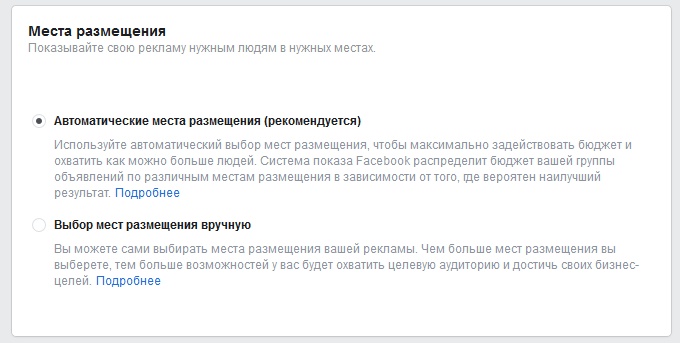
Нажимаем «Выбор мест размещения вручную». Тут у нас есть Фейсбук, Инстаграм, Мессенджер и Audience Network.
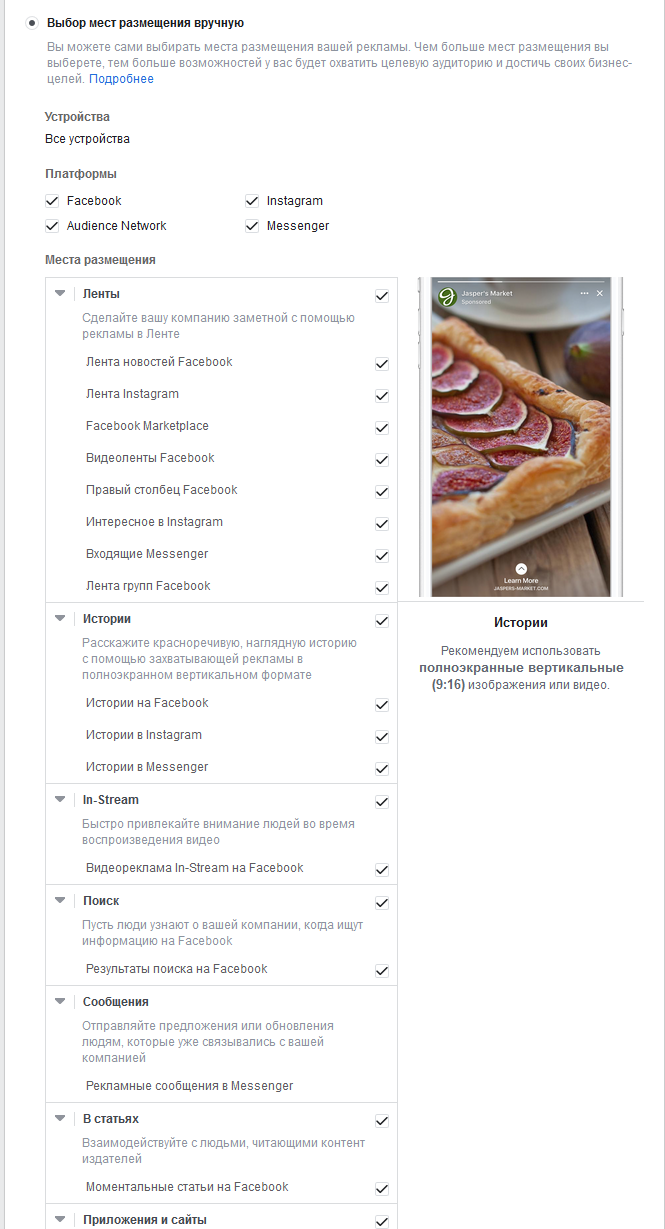
Что такое Audience Network? Это партнерские сайты, которые разрешили Фейсбук показывать у них его рекламу. Людей там много, а цена за них зачастую низкая. Клики вы получите, но будут ли они эффективными — нужно тестировать.
Messenger — тоже неплохая площадка. Советую оставить и посмотреть, будет ли оттуда конверсия.
Наведя на название места размещения, вы увидите картинку с примером того, как будет выглядеть эта реклама. В дополнительных параметрах вы также можете отфильтровать, например, устройства, сайты с нежелательной тематикой и другое.
Также обратите внимание на параметр «Типы устройств». Тут можно выбрать, будет ли реклама показываться только на ПК/мобильных устройствах или на обоих площадках сразу
Перед запуском рекламы
Прежде чем продвигать приложение в Facebook, нужно зарегистрировать его на сайте Facebook for Developers и получить специальный ID. Это задача разработчика. Помимо этого до настройки рекламы разработчику нужно по отдельности добавить в Facebook for Developers приложения для iOS и Android. Это нужно для того, чтобы приложение отображалось в рекламном кабинете.
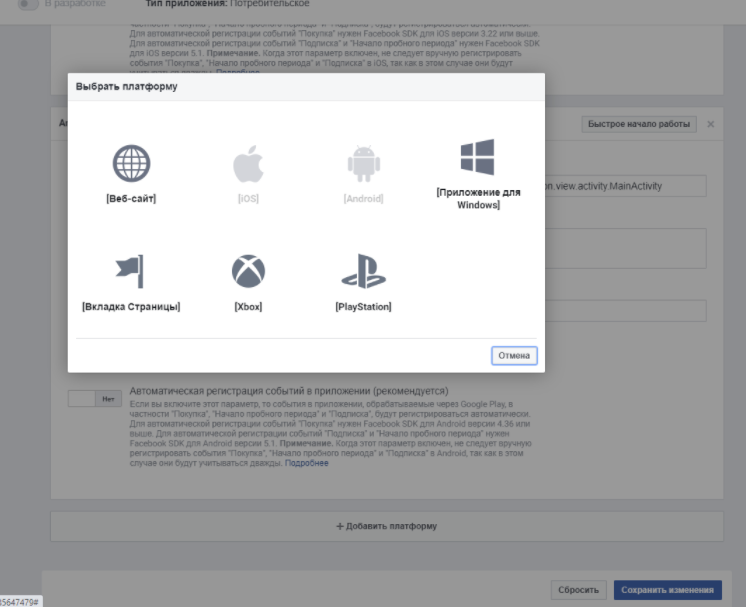
Когда вы настроите и зарегистрируете приложение, предоставьте доступ к нему для Business Manager и рекламного аккаунта. Без этого шага вы не увидите приложение при создании кампании.
Чтобы фиксировать события внутри приложения и измерять действия пользователей, необходимо настроить Facebook SDK. Отличный вариант — использовать интеграцию с одним из сервисов аналитики (например, AppsFlyer) и в нем настроить события, которые должны передаваться: установки, регистрации, покупки и так далее.
Если вы хотите оптимизировать рекламу под определенные цели в приложении, нужно настроить передачу целевого события как одного из основных событий Facebook. Подробнее об этом читайте в справке.
В связи с обновлением Apple для iOS 14 желающие запустить рекламу на устройства с iOS должны настроить регистрацию событий и отслеживания результатов с помощью SKAdNetwork. Рекомендуем учесть этот момент для корректного запуска рекламы приложений на iOS 14.
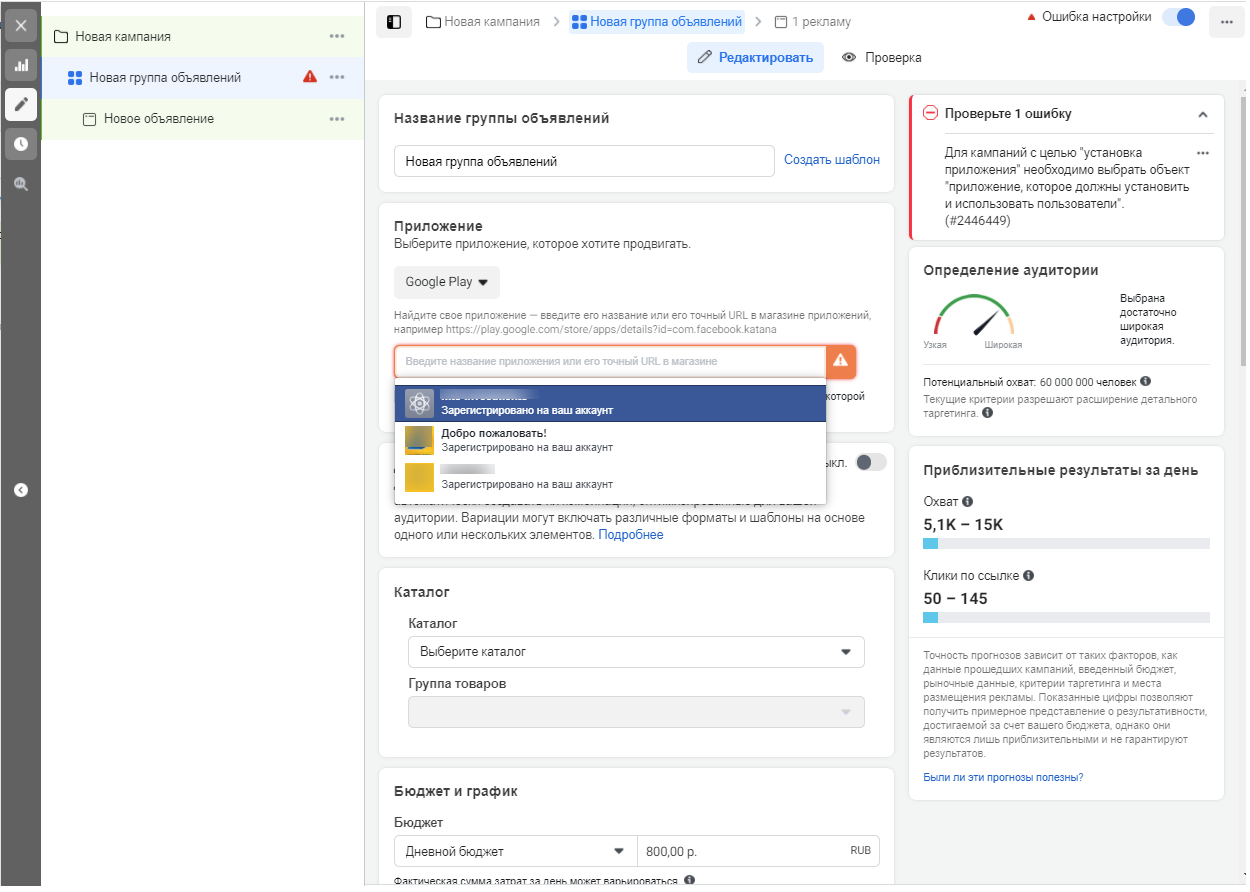
После предварительной подготовки — настройки приложения, регистрации и подключения Facebook SDK — можно запускать рекламу, а также измерять установки, внутренние события и отслеживать эффективность рекламных кампаний. Если вы все сделали правильно, то при создании кампании вы сможете выбрать свое приложение в группе объявлений.
Оценка эффективности рекламной кампании в «Фейсбук»
Проанализировать действенность объявления можно как в процессе его показа, так и по завершении рабочего периода. Контроль продуктивности лучше проводить после того, как предложение несколько дней благополучно представлялось потенциальным клиентам.
Для проверки эффективности кампании нужно выполнить следующие действия:
Инструменты сайта помогают проанализировать эффективность рекламы, выдавая статистику активной аудитории, проявляющей больший интерес к предложению по странам, количеству просмотров на планшетах, телефонах или ПК. Полученные данные позволяют вовремя скорректировать кампанию, увеличить бюджет, закрыть показы или изменить стратегию.
 Оценка эффективности рекламной кампании на Фейсбуке.
Виды рекламных кампаний по целям
У рекламных кампаний в Facebook реализовано три основных цели — узнаваемость, лиды и конверсии. Их нужно учесть перед настройкой РК, чтобы получить максимальную отдачу от рекламы.
Узнаваемость
Чтобы повысить узнаваемость бренда или рассказать о нем новым потенциальным покупателям, выбирайте цель «Узнаваемость». У таких рекламных кампаний максимальный охват. Показ рекламы можно настроить на действующих покупателей, похожих на них людей и на самостоятельно подобранную аудиторию.
Лиды
Если вы хотите мотивировать потенциальных клиентов на совершение какого-либо целевого действия, выберите одну из целей в разделе «Лиды». Целевым действием может быть посещение сайта, установка приложения, просмотр публикации и взаимодействие с ней, просмотры видео, отправка сообщений, подписка на рассылку или заполнение формы.
Запуск с Андроида и Айфона
Через приложение фейсбук можно запустить рекламу с телефона в несколько кликов:
- Установите приложение и войдите, если вы уже авторизованы на этом смартфоне в соцсети – система сама выполнит автоматический вход.
- Выберите рекламный аккаунт.
- Коснитесь внизу — кружка со знаком плюс.
- Задайте цель.
- Выберите фото, создайте заголовок и основной текст объявления, укажите тип призыва к действию и места размещения, после чего можно переходить к аудитории.
- Для перехода между разделами фото – реклама – аудитория – бюджет выбирайте соответствующие значки в нижней горизонтальной панели или нажимайте стрелочку в нижнем углу.
- В разделе «Реклама», в самой нижней строке доступен полный предпросмотр по всем возможным местам размещения.
- При выборе аудитории задайте место, возраст, пол, после чего переходите к детальному таргетингу: интересы, покупательское поведение и др. Для этого выбирайте строки «Включить людей, соответствующих критериям», либо «сузить аудиторию».
- Чтобы сохранить выбранные настройки таргета, нажмите «Создать новую аудиторию», затем установите параметры и нажмите галочку вверху справа. Задайте название, чтобы было проще в дальнейшем использовать ее для других объявлений.
- В последнем разделе «Бюджет» выберите, какое ограничение вы хотите задать (на каждый день или весь срок), сумму и график.
- Если вы хотите перепроверить задаваемые настройки, можно вернуться в любой из разделов и внести изменения.
- Когда все готово, можно нажимать синюю галочку, и компания будет запущена.
- Если вы не хотите запускать сейчас, нажмите стрелку назад и выберите вариант «Сохранить черновик».
Важно: с телефона вы можете как настроить новую рекламу на фейсбук, так и создавать на основе имеющихся кампаний. В разделе «Создать кампанию» выберите «дублировать», измените настройки, которые требуют правок, затем нажмите «Проверить заказ», затем сохраните или запустите
https://youtube.com/watch?v=sDyD_LRjsbA
Цель рекламной кампании
Для того чтобы указать задачи, на решение которых направлена деятельность бизнеса, в аккаунте перейдите на вкладку «Менеджер рекламы».
В верхней части страницы появится кнопка «Создать рекламу», при нажатии на которую всплывает перечень предложений целеполагания:
- поднять публикацию для продвижения постов;
- продвигать сообщение при увеличении количества отметок «Нравится»;
- перенаправлять посетителей на главный сайт для увеличения числа событий;
- увеличить количество загрузок приложений;
- рекламировать мероприятия или специальные предложения;
- охватить аудиторию рядом с компанией;
- увеличить число просмотров видеороликов.
 Настройка рекламной кампании.
На отдельных вкладках расположены цели «Трафик» и «Конверсии». После подтверждения нажмите кнопку «Продолжить».
Если кампания запущена предприятием с большим бюджетом, в списке целеполагания выберите вкладку «Узнаваемость». В открывшемся окне пометьте задачу «Узнаваемость бренда» и задайте количество и частоту показа предложения на вкладке «Охват».
В данном блоке открываются задачи:
- трафик;
- вовлеченность;
- установка программ;
- просмотр видео;
- генерация вероятных клиентов.
Выбор цели «Конверсия» позволит показывать предложение людям, заинтересованным в рекламе. Задача «Продажи по каталогу продуктов» включается при активных действиях гостя на портале.
Куда направлять пользователей после клика по рекламе
В настройках страницы можно выбрать конечную точку, на которую будет работать рекламное сообщение:
- сайт;
- приложение;
- мессенджер.
Выбрать несколько направлений нельзя. При развитии основного сервиса рекомендуется направлять клиентов на сайт.
Настройка таргетинга и выбор аудитории
При корректном выборе группы потенциальных клиентов публикация будет действовать прицельно.
В интернет-пространстве существует три типа потребителей:
- персональная аудитория;
- похожая (приближенная) группа;
- новые клиенты, привлеченные интересом.
.jpg) Настройка таргетированной рекламы.
Настройка таргетированной рекламы.
Первый тип – это клиенты, которые уже взаимодействовали с фирмой, заходили на портал, просматривали контент со страниц, отправляли заявки и заказы, делали покупки. Рекламировать знакомый товар для такой категории комитентов легче: можно разместить персонализированное предложение для покупателей, которые выбрали услугу или продукт, но еще не оплатили его, интересовались ресурсом, но не оставили заявку. Напомнить о компании можно и людям, которые купили продукт 1-2 месяца назад.
Похожая группа определяется по таким критериям:
- одинаковые интересы с постоянными клиентами;
- просмотр альтернативных сайтов-конкурентов;
- регистрация на сервисе без дальнейших действий;
- запись на бесплатные сетевые уроки или вебинары со схожей тематикой.
Новая аудитория формируется только через , который разделен на два вида:
- Базовый. При формировании клиентской основы указывается география охвата (город, государство, отдельный район), место жительства (постоянные жители, гости города), возрастная категория (от 13 до 65 лет), половая принадлежность, языковая культура.
- Детальный. Включает демографические интересы (поколение, образование, семейное положение, профессиональная предрасположенность), хобби, предпочитаемые кухни мира, развлечения и т.д. Поведенческая активность в сети также определяется настройками детального таргетинга.
Самые распространенные интересы можно узнать, нажав кнопку «Просмотр» или введя запрос в поисковой строке. Например, если компания занимается продажей спортивного инвентаря, в базе таргетинга нужно указать город, местных жителей, возраст 15-45 лет. Половую принадлежность и язык указывать не требуется. В строке интересов – спорт, активный образ жизни, путешествия, охота и рыбалка. Аудитория выбрана. Если охват получился небольшим (посмотреть можно справа от таргетинга), воспользуйтесь функцией «Расширять интересы».
Что необходимо сделать перед запуском рекламы в «Фейсбук»
Предварительные действия включают два основных пункта:
- создание страницы в бизнес-формате;
- установка пикселя конверсий.
Перед тем как оформить торговое предложение на портале, требуется пройти простую регистрацию. Этого достаточно для запуска бизнес-позиции. Рекомендуется заранее прочитать правила размещения, сделать внешний вид страницы содержательным и привлекательным. Настройка рекламы в Facebook займет не более 40 минут, если воспользоваться инструкцией без привлечения сторонних программ.
 Установка пикселя конверсий на Фейсбуке.
Создание бизнес-страницы
После регистрации на портале необходимо нажать на вкладку «Личный профиль». Откроется главное окно с переходным меню в левой части. Нажмите кнопку «Создать страницу». Появятся специальные формы блока «Информация», где можно указать все данные, которые клиенты должны знать о компании или предложении.
Раздел содержит четыре перечня, которые поэтапно заполняются пользователем:
- Общее: категории бизнеса (на выбор не более 3 характеристик), название страницы, имя владельца, дата образования, миссия (назначение).
- Контактная информация: номер телефона, адрес сайта, e-mail, ссылки на другие социальные сети.
- Расширенные данные: краткое и развернутое описание деятельности предприятия, дата образования бизнеса, награды и достижения, предоставляемые услуги и товары, адрес и номера маршрутов общественного транспорта, проходящего через эту точку на карте, меню или каталог предложений с указанием того, сколько стоит продукт, политика конфиденциальности ресурса.
- История: в поле можно рассказать о нюансах создания своего дела и конкурентных преимуществах, представить статистику роста и т.д.
После заполнения информационных блоков необходимо перейти к оформлению. В любом графическом редакторе можно создать обложку для страницы, указав на ней важные данные, контакты, сферу деятельности, часы работы и разместив фото или логотип. Основной акцент лучше делать на среднюю часть фона, так как в мобильной версии сайта границы обложки сильно урезаются.
Завершающий этап – отладка кнопки, расположенной под картинкой. К ней можно привязать номер телефона, чтобы клиенты могли сразу связаться с оператором компании, сделать заказ или пожертвование, получить услугу или перейти на расширенную версию страницы.
 Создание бизнес-страницы на Фейсбуке.
Установка пикселя конверсий Facebook на сайт
При мониторинге деятельности посетителей на портале необходимо отслеживать основные события, подстраивать под них рекламный контент, определять интересующуюся аудиторию и расширять ее. Все эти действия повышают эффективность предложения, однако их сложно выполнить без пикселя конверсий. Данный элемент представляет собой часть сайтового кода, помогающий отслеживать поведение гостей на сайте.
Для того чтобы установить пиксель конверсий, зайдите в рекламный аккаунт и выполните указанные ниже действия:
- В меню кабинета нажмите кнопку «Пиксели».
- Откройте вкладку «Создать пиксели».
- Введите название сайта, поставьте галочку на условиях использования и нажмите «Создать».
- Скопируйте готовый код.
- Зайдите в настройки ресурса и вставьте код в название до тега.
- Нажмите «Сохранить».
Что делать, если я хочу настроить рекламу в ФБ?
Чтобы начать работу, вам необходимо создать бизнес-менеджер компании в Фейсбуке. Это такая особая площадка, которая объединяет бизнес-страницы, дает возможность управления ими и позволяет заводить рекламные аккаунты, через которые настраиваются объявления. К бизнес-менеджеру доступ может быть у нескольких пользователей, что очень удобно, когда с ФБ работает не один сотрудник вашей компании.
Как же создать этот загадочный бизнес-менеджер? Следуйте инструкции:
- Перейдите по ссылке
- Нажмите на кнопку «Создать аккаунт» в правом верхнем углу
- Заполните необходимые разделы в окне регистрации и сохраните настройки
Готово. 🙂 Получите вот такой результат:
Как видите, здесь можно добавить людей, бизнес-страницы и завести рекламные аккаунты. Нажимайте на соответствующие кнопки и следуйте инструкциям.
Обращаем отдельное внимание на то, что для показов рекламы вашей компании в ФБ, даже если вы хотите рекламировать сайт, понадобится бизнес-страница, поскольку от ее имени будет отображаться объявление. Чтобы создать бизнес-страницу, зайдите в свой личный профиль, откройте главную страницу и в меню слева нажмите на кнопку «Создать страницу»
Подробнее о том, как оформить бизнес-страницу, читайте вот тут.
Рекомендации для видео
Видеореклама в последние несколько лет становится популярнее, и если вы еще не тестировали ее — самое время это сделать. Вот несколько советов, на которые можно опираться при создании рекламного ролика.
Добавляйте подписи и субтитры
Представители Facebook утверждают, что добавление подписей и субтитров к видеороликам повышает длительность их просмотра в среднем на 12%. В соцсетях Facebook и Instagram по умолчанию видео воспроизводится без звука, поэтому желательно сделать так, чтобы оно было понятно даже в том случае, если пользователь не станет включать звук. Добавить субтитры можно в Ads Manager в Facebook на уровне объявления, но эта опция работает только для английского языка.
Если вы рекламируетесь на русскоязычную аудиторию, добавьте субтитры или подписи на монтаже.
 Видеоролик с подписями
По ссылке — видеоролик от автомобильного бренда Ford. Здесь компания пошагово показывает и рассказывает, как покупатель может кастомизировать свою модель машины.
Banner
Рассказывайте о своем бренде сразу
Показав корпоративные элементы (цвета, символику, логотип, название) в первые три секунды видео, вы повышаете вероятность конверсии. Пользователь должен сразу увидеть, кто вы. Это также способствует лучшей узнаваемости бренда, ведь не все пользователи досматривают рекламные ролики до конца.
В этом объявлении компания, печатающая тексты на футболках, показала логотип в течение первых секунд.
Не откладывайте на конец ролика информацию об УТП
Этот совет дополняет предыдущий. Если в начале ролика не рассказать, что вы предлагаете пользователю, он, вероятно, так и не узнает о вашем УТП. В Facebook сообщают, что рекламодатели, которые рассказывали об УТП в первых пяти секундах ролика получали больше отклика от рекламы.
Создавайте короткие ролики
Если ролик будет слишком длинным, у пользователя вряд ли хватит терпения досмотреть его до конца. Рекомендуемая продолжительность рекламного ролика — не более 10-15 секунд. Этого достаточно, чтобы рассказать о компании и предложении.
Вот интересное объявление от авиакомпании Air Asia. Рекламодатель запустил несколько коротких роликов длиной до 10 секунд, которые показывают привлекательные стороны отпуска в Камбодже. Каждое видео рассказывает о чем-то одном: о кухне, о развлечениях, о необычных физических активностях.
Выбор способа оплаты рекламы
При первичном размещении рекламы сайт предоставляет список вариантов оплаты:
- банковская карта (дебетовая или кредитная);
- PayPal;
- Qiwi-кошелек;
- сертификат или купон.
Перед выбором способа необходимо проверить, к какому из двух видов рекламного аккаунта относится профиль:
- Постоплатный. Начинает работать сразу после привязки банковского счета. Изначально за размещение рекламы средства не списываются. Когда цена показов достигнет 1300 руб., деньги снимаются с карты. Срок действия лимита можно поменять после первой оплаты.
- Предоплатный. Представляет собой ручные платежи. Средства переводятся на внутренний баланс профиля, и запускается реклама. Как только деньги заканчиваются, демонстрация сообщения прекращается.
Популярные статьи
- 13.1K
- 9 мин.
Ошибки при ведении Инстаграма
Выпускаем злого SMMщика и разносим в пух и прах аккаунты в Инстаграме. Бесячее, устаревшее и глупое – мы смешали в один коктейль все ошибки, которые можно допустить. Слабонервным не читать!
- 8 февраля 2019
- SMM и SMO
- 44.3K
- 16 мин.
Как сделать красивый Инстаграм: 50 вдохновляющих примеров
Помните выражение «послушайте своего мужчину и сделайте наоборот»? Я перефразирую: посмотрите, как другие ведут свой инстаграм-профиль, и сделайте лучше. Мы собрали для вас 50 аккаунтов в Инстаграме, у которых есть, чему поучиться. Собственно, начинаем наш урок!
- 21 августа 2019
- SMM и SMO
- 17K
- 16 мин.
Хайпанем немножечко: 20 примеров коммерческого контента, который стал виральным
Подписчики текут к вам рекой, в то время как вы практически не прилагаете никаких усилий. Хотите так же? Продавать душу никому не надо, не беспокойтесь. Просто обеспечьте своему контенту высокий виральный охват. Смотрите, у кого уже получилось это сделать, и учитесь на их примере.
- 13 сентября 2018
- SMM и SMO
Выбор метода и суммы ставки
Стоимость щелчка по рекламному объявлению определяется не первоначальным бюджетом рекламодателя, а пользой для клиента и его интересом. Разработчики «Фейсбука» стараются обеспечивать показ интересного контента, иначе количество посетителей портала будет стремительно сокращаться. Статистами доказано, что окно, переполненное раздражающими сообщениями, теряет поток просмотров.
Постоянные пользователи ресурса отметили, что автоматизированная ставка работает эффективнее, чем установленная вручную. Если же владелец бизнеса указывает критерии самостоятельно, система подскажет примерную цену. Она умышленно несколько завышена, поэтому можно снизить ее на 10%, проконтролировать просмотры. Если объявление не показывается, можно постепенно наращивать стоимость.
.png) Сумма ставки рекламной кампании.
Сумма ставки рекламной кампании.
Способы оплаты рекламы Facebook— Биллинг
В процессе настройки рекламы на Facebook вы указываете бюджет — сумму, которую вы готовы потратить на рекламу. Однако это значение может отличаться от реальных затрат. Например, вы можете задать дневной бюджет в размере 1000 рублей, но не факт, что все эти средства будут израсходованы. Ставки могут снизиться, и система потратит меньшую сумму на показ рекламы.
Точные затраты на рекламу и приблизительный суточный лимит затрат указан в разделе «Настройки — Биллинг». Там система покажет все ваши окончательные списания.
Периодичность выставления счетов на рекламу зависит от того, какой способ оплаты вы выберете в настройках рекламного кабинета. Существуют два типа платежей — автоматические и неавтоматические.
При автоматических платежах система списывает средства до тех пор, пока не будет достигнут порог биллинга. Помимо этого, когда наступит дата ежемесячного выставления счетов, Facebook сделает перерасчет и выставит еще один счет, если у вас накопятся неоплаченные затраты за этот период. Такой способ расчета используется, если вы платите через PayPal, с дебетовых и кредитных карт.
Неавтоматические платежи доступны тем, кто заранее пополняет баланс рекламного кабинета наличными через платежные терминалы, с электронных кошельков и банковских счетов. Система списывает средства со счета по мере показа рекламы, но не чаще одного раза в день. Для таких неавтоматических платежей установить порог биллинга нельзя.
Также при пополнении баланса будет необходимо указать свой ИНН или компании, которую вы представляете. Кроме того, с рекламного бюджета будет удерживаться сумма в размере 20% за НДС.
Реклама на Facebook — эффективный инструмент продвижения бизнеса. Его стоит попробовать, если вы ищете дешевую рекламу и активно общаетесь с целевой аудиторией в соцсетях.
Что собой представляет реклама в Facebook
Объявления в соцсети появляются в ленте, рекомендациях видео, сторис и других местах. При просмотре новостей мы видим разные публикации, и среди них попадаются посты с пометкой «Реклама»:
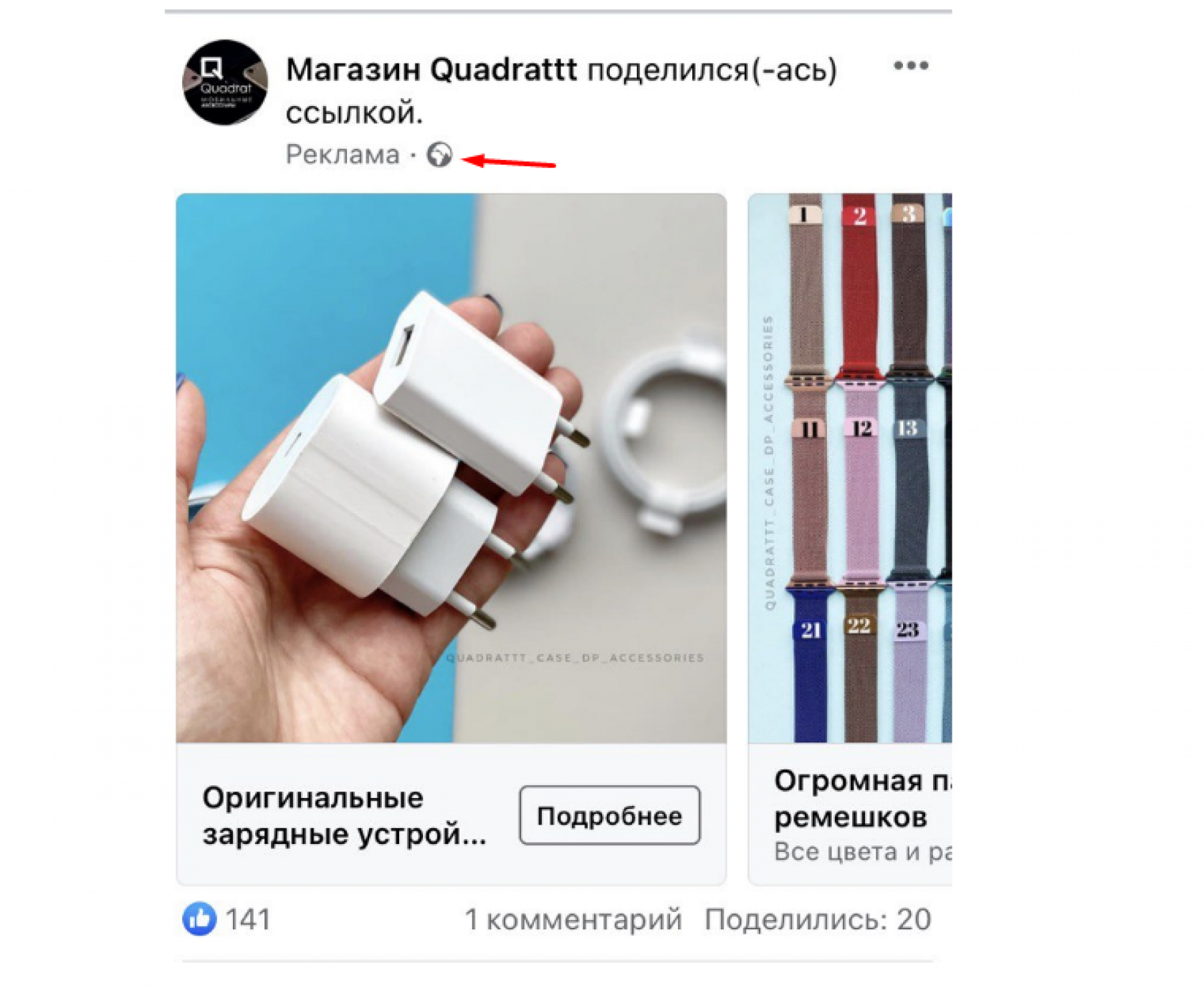
Объявлениям можно ставить лайки, делиться ими, комментировать. Здесь также присутствует кликабельная кнопка для перехода на сайт, форму регистрации и т. д. Рекламодателям доступны разные форматы объявлений, так что конкретные возможности будут во многом зависеть от этого.
Работает реклама на «Фейсбук» по аукционному принципу. Система берет за основу ставку (за каждое объявление), оценивает его качество и формирует прогнозы насчет взаимодействия человека с креативом. В результате объявление получает свою оценку ценности. Чем качественнее оно, тем чаще будет показываться пользователям.
Настройка рекламы в Facebook
Не существует каких-то секретных способов создания рекламы в Facebook. Настройка выполняется по конкретному алгоритму, который несложно освоить самостоятельно. Ключевой момент здесь — задать правильные параметры. Определить их «правильность» помогает детальный анализ целевой аудитории: социально-демографических характеристик людей, их болей, потребностей и т. д. С учетом этого выбираются подходящие параметры, а затем создается непосредственно объявление.
Настройка кампании выполняется через специальный рекламный кабинет. Ads Manager дает возможность редактировать РК, создавать и менять объявления, собирать данные об аудитории, анализировать эффективность рекламы. Все нужное здесь есть для управления 1 или более кампаниями.
Есть также профессиональный рекламный кабинет «Фейсбука» Business Manager. Этот инструмент пригодится в таких ситуациях:
- вам требуется несколько аккаунтов для распределения полномочий;
- нужно использовать в разных РК определенные способы оплаты;
- необходимо раздать сотрудникам разные уровни допуска;
- вы оказываете услуги заказчикам и нуждаетесь в получении доступа к их страницам вашими специалистами.
То есть запускать рекламу для своего бизнеса вполне можно через кабинет Ads Manager. Профессиональный нужен лишь тем, кто работает с большим количеством РК.
Какие типы рекламы можно создать на странице через форму создания публикации
Кроме классической рекламной страницы, через шаблон записей можно запустить еще несколько вариантов объявлений:
- Холст. Новый вид визуально привлекающей публикации. Конструктор расположен на вкладке «Фото/видео». С его помощью можно выбрать фоновый оттенок, вставить изображение или несколько картинок, небольшое видео, мотивирующий текст и кнопку перехода на основной сайт.
- Предложение. Создается без «Менеджера рекламы» в форме новой публикации по одноименной вкладке. Настраиваются способ получения, тип и дополнительные условия, загружается до пяти фото.
- Мероприятие. По новому шаблону выберите «Предложение/мероприятие» – «Событие», заполните информационный блок, загрузите одно изображение и опубликуйте.
Эти способы создания кампании на «Фейсбуке» можно использовать без ограничений, без подключения сторонних программ и менеджеров. Для расширения функциональности можно воспользоваться дополнительными настройками приложений Ads Manager и Power Editor.
Как выбрать аудиторию для рекламы в Facebook
Если у вас имеется клиентская база, ее можно загрузить в рекламный кабинет. Система проверит связь контактов и адресов с людьми из соцсети и создаст из них аудиторию. На нее можно будет запускать рекламные объявления.
Загружается аудитория просто. Перейдите в соответствующий раздел, кликните пошагово «Создать аудиторию» — «Индивидуализированная аудитория» — «Список клиентов». Далее потребуется создать новую компанию в Business Manager. Жмите на соответствующую кнопку, потом «Создать аккаунт» и заполните форму.
Когда на руках будет аккаунт компании, можно будет загружать данные. Войдите снова в «Аудитории», нажмите «Создать аудиторию» — «Индивидуализированная аудитория» — «Список клиентов». Теперь загрузите файл и подождите, пока он будет обработан. Аудитория готова.
Создайте объявление
После выполнения предварительных шагов вы можете приступить к созданию своего объявления.
И снова у вас есть альтернатива:
Использовать один из тех постов, которые у вас уже есть.
Создать новое объявление.
Выбрав создание нового объявления, вы увидите следующую картинку:
Здесь все просто: выберите нужную опцию.
Дальше нужно поставить изображение. Его можно выбрать из библиотеки, загрузить с компьютера или взять одну из стоковых картинок на фейсбуке. Кстати, последняя возможность мне очень нравится. Она дает мгновенный доступ к библиотеке высококачественных, профессиональных изображений.
После этого вам нужно привязать объявление к своей странице на Facebook и ввести текст, который вы хотите использовать.
Вот как свою рекламу структурировал Buffer:
Небольшой совет относительно вашего объявления на фейсбуке. Сделайте его коротким и приятным для читателей. Оно должно побудить пользователей перейти на вашу страницу
Так что очень важно правильно его оформить. Ведь именно в этот момент вы можете убедить людей совершить покупку
Обратите внимание, насколько короткое объявление у Buffer. Именно к такой длине вам нужно стремиться
Короткие сообщения лучше работают – пользователи Facebook быстро просматривают и оценивают информацию, принимая решение, перейти на страницу или нет.
Если ваше сообщение привлекательно, его прочтут. В противном случае – просканируют и двинутся дальше.
О чем нужно знать перед запуском рекламы в Instagram и Facebook
Есть ряд важных моментов, без знания которых не получится добиться каких-либо положительных результатов в рекламе.
Business Manager
Бизнес-менеджер Фейсбук является бесплатным инструментом рекламного кабинета данной площадки. Он позволяет изменять доступ партнеров и сотрудников, управлять бизнес-страницами, аккаунтами Инсты и ФБ. Для подключения Business Manager нужно перейти на страницу с инструментом и нажать «Создать аккаунт». После этого заполняются соответствующие поля и отправляется письмо на электронку для подтверждения. Затем пользователь оказывается на странице с настройками, благодаря которым можно добавлять:
- Новые страницы компании в Фейсбук и Инстаграм.
- Пользователей с разными уровнями доступа.
- Рекламные профили.
- Способы оплаты.
Рекламный аккаунт
Рекламный аккаунт предназначен для настройки и управления РК. Создать его можно непосредственно в Business Manager через пункт «Статус рекламного аккаунта» и нажатие на «Добавить». После этого вводятся необходимые данные и запрос отправляется на рассмотрение, что занимает около 5 дней. Когда аккаунт будет создан, можно начинать работу.
Бизнес-страница
Чтобы запускать рекламу, общаться с пользователями и продвигать компанию, используется бизнес-страница. По сути – это компания без ограничений по количеству друзей и подписчиков. Создается такая страница в бизнес-менеджере либо профиле Фейсбук.
На ней должна присутствовать следующая информация:
- Имя пользователя. Рекомендуется указывать название компании. Так пользователям будет проще вас найти.
- Описание бренда.
- Кнопка, например, «Купить», т.е. должен быть призыв к действию.
- Подробности о компании (телефон, адрес и т.п.).
Аккаунт Инстаграм и бизнес-страница
Чтобы была возможность запускать рекламу в Инсте, нужно добавить аккаунт в рекламный кабинет Фейсбук. После этого станет возможно:
- Одновременно постить и рекламировать в обеих соцсетях.
- Через FB отвечать на комменты в
- Просматривать статистику с одного профиля.
Сперва нужно создать бизнес-аккаунт в Инсте, в профиле в настройках выбрать «Аккаунт» и переключиться на профессиональный акк. В соответствующих пунктах указать сферу бизнеса, контакты компании. После этого добавляют аккаунт Инстаграм и бизнес-страницу Фейсбук в Business Manager. Instagram связывается через свою страницу в FB.
Facebook Pixel
Пиксель представляет собой код, который размещают на страницах сайта. Без него не получится отслеживать данные и действия пользователей на вашем ресурсе. Для создания кода в бизнес-менеджере необходимо перейти в «Источники данных» и «Пиксели». После этого пикселю дается название, добавляется ссылка на сайт и выбирается способ установки. Если вы новичок, то для размещения кода лучше обратиться к специалисту. Когда пиксель будет на сайте, его останется связать с рекламным аккаунтом и предоставить доступ всем, кому нужно.
Как и зачем давать доступы к Business Manager и бизнес-странице
В рекламном кабинете FB работу с РК можно доверить другим людям, ограничив их доступ, т.е. разрешить только редактирование, анализ кампании и т.д. Чтобы установить доступ к бизнес-менеджеру, в настройках нужно войти в «Рекламные аккаунты», выбрать нужный и отметить, что хотите добавить пользователей. Из списка выбрать пользователя и задать доступ к тем или иным функциям. Аналогичные действия проводятся и с бизнес-страницей. После установки всех основных настроек, можно приступать непосредственно к настройке рекламы в Фейсбук и Инстаграм.
Ознакомившись с основными моментами по подготовке к созданию рекламы, можно переходить к более детальному изучению каждого пункта и применять полученные знания на практике.